iDoklad
Začínáme s iDoklad
Moduly iDoklad vám umožňují sledovat, vystavovat a spravovat faktury, nebo spravovat úhrady, ceníky a kontakty ve svém účtu iDoklad.
Než začneme, je třeba:
- založit iDoklad účet
Abyste mohli iDoklad s Boost.space Integratorem používat, je třeba mít vytvořený účet iDoklad. Ten je možné vytvořit na adrese app.idoklad.cz/Account/Registration
Kolonky v modulech, jejichž popisek je zobrazen tučným písmem (ve scénáři Boost.space Integratoru, ne v této dokumentaci) jsou povinné!
Připojení iDoklad do Boost.space Integratoru
Pro vytvoření spojení mezi Boost.space Integratorem a vaším iDoklad účtem je potřeba zadat při vytváření spojení své přihlašovací jméno_a heslo kterým se přihlašujete ke svému iDoklad účtu._
1. Zvolte modul, který chcete použít
2. U kolonky Connection klikněte na tlačítko Add a poté pokračujte na web iDoklad tlačítkem Continue.
3. Přihlaste se do svými přihlašovacími údaji.
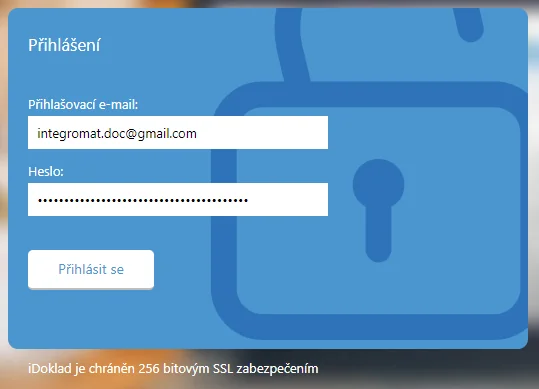
Spojení bylo navázáno. Nyní můžete začít s nastavováním modulu.
Doklady
Sledovat faktury
Pokud je přijata nebo vydána faktura, vrátí podrobnosti o příslušné faktuře.
Connection
Zvolte nebo vytvořte připojení ke svému iDoklad účtu.
Typ dokladu
Vyberte se seznamu typ faktury, který chcete sledovat.
Počet úhrad ve výsledku
Nastavte maximální počet faktur, který Boost.space Integrator vrátí v jednom běhu.
Filtr
Vrácené faktury je možné filtrovat dle hodnot. Zadejte údaj, operátor a hodnotu, dle které chcete výsledky filtrovat. Více hodnot podle pravidla AND můžete přidat kliknutím na zelené tlačítko Add AND rule(

).
Načíst fakturu
Načte údaje o faktuře.
Connection
Zvolte nebo vytvořte připojení ke svému iDoklad účtu.
Typ dokladu
Vyberte se seznamu typ faktury, kterou chcete načíst.
ID dokladu
Zadejte ID dokladu, jehož ůdaje chcete načíst.
Načíst faktury
Načte údaje více faktur.
Connection
Zvolte nebo vytvořte připojení ke svému iDoklad účtu.
Typ dokladu
Vyberte se seznamu typ faktur, které chcete načíst.
Počet úhrad ve výsledku
Nastavte maximální počet faktur, který Boost.space Integrator vrátí v jednom běhu.
Filtr
Vrácené faktury je možné filtrovat dle hodnot. Zadejte údaj, operátor a hodnotu, dle které chcete výsledky filtrovat. Více hodnot podle pravidla AND můžete přidat kliknutím na zelené tlačítko Add AND rule(
).
V případě, že zadáváte pro filtrování datum, využijte funkci formatDate() a nebo datum přímo zadejte v následujícím formátu: YYYY-MM-DDTHH:mm:ss
Vytvořit fakturu
Vytvoří nový doklad.
Connection
Zvolte nebo vytvořte připojení ke svému iDoklad účtu.
Typ dokladu
Vyberte se seznamu typ faktury, který chcete vytvořit.
Pořadové číslo faktury
Zadejte pořadové číslo faktury. Při vystavení dalšího dokladu se jako proměnná {N} použije tato hodnota navýšená o jedna. To znamená, že pokud začínáte používat novou číselnou řadu, musíte do pole zapsat hodnotu 0. Jestliže smažete nějaký doklad v již používané číselné řadě, můžete číslo v tomto poli nastavit tak, aby se mezera v číselné řadě vyplnila. Aplikace přitom hlídá duplicitu a pokud by měla použít číslo, které již nějaká faktura obsahuje, hodnotu přeskočí a použije nejbližší volné číslo.
Číslo faktury
Zadejte číslo dokladu. Maximálně 10 znaků.
Číselná řada
Zvolte z menu řadu, kterou chcete pro doklad použít.
Číslo přijatého dokladu
Zadejte číslo přijaté faktury.
ID způsobu úhrady
Zvolte z menu způsob úhrady.
Variabilní symbol
Zadejte variabilní symbol platby.
ID odběratele
Zvolte nebo namapujte odběratele faktury.
ID dodavatele
Zvolte nebo namapujte dodavatele faktury.
Datum vytvoření dokladu
Zadejte datum vytvoření dokladu. Seznam podporovaných formátů. Například: 2020-05-14
DUZP
Zadejte datum uskutečnění zdanitelného plnění, podle něhož faktura vstupuje do přiznání k DPH. Podle legislativy by se mělo jednat o datum předání zboží, nebo uhrazení dokladu, podle toho, co nastalo dříve. Seznam podporovaných formátů.
Datum splatnosti
Zadejte datum splatnosti faktury. Seznam podporovaných formátů. Například: 2020-05-14
Datum úhrady
Zadejte datum, kdy byla platba uhrazena. Seznam podporovaných formátů. Například: 2020-05-14
Datum uplatnění DPH na základě plateb
Pouze pro Slovensko. Zadejte datum uplatnění DPH na základě plateb. Seznam podporovaných formátů. Například: 2020-05-14
Datum přijetí dokladu
Zadejte datum přijetí dokladu. Seznam podporovaných formátů. Například: 2020-05-14
Text před položkami faktury
Zadejte text před položkami faktury. Např.: Fakturujeme Vám za dodané zboží či služby:
Text za položkami faktury
Zadejte text za položkami faktury: Např.: Dovolujeme si Vás upozornit, že v případě nedodržení data splatnosti uvedeného na faktuře Vám můžeme účtovat zákonný úrok z prodlení.
Id konstatního symbolu
Zadejte konstatní symbol.
Sleva dokladu
Zadejte slevu. Například 50= 50 procent.
Popis dokladu
Zadejte popis faktury.
Poznámka k dokumentu
Zadejte poznámku. Poznámka (je určená pouze pro vás, příjemce faktury ji neuvidí).
Bankovní spojení
Vyberte, zda chcete zvolit bankovní účet nebo, zda jej chcete zadat ručně.
Název účtu
Zvolte bankovní spojení.
Evidovat EET
Zapněte tuto volbu pro aktivaci režimu EET, ve kterém budete evidovat tržby.
Správa EET
Zvolte, zda chcete pro spravovat EET pomocí _pokladny v iDokladu_nebo pomocí externí prodejní aplikace.
Kurz měny
Specifikujte kurz měny, se kterým chcete pracovat.
Množství měny pro kurz
Zadejte požadované množství měny pro kurz.
Kód jazyka
Zadejte jazyk tiskové sestavy faktury.
Číslo objednávky
Zadejte číslo objednávky. Jedná se o informaci pro odběratele, která se tiskne na faktuře.
Barva tiskovky faktury
Zadejte tiskovou barvu fakury v hexadecimálním formátu, například #FF00FF
ID pokladního zařízení
Zadejte ID pokladního zařízení pro EET.
Zvláštní režim DPH
Pro SK. Zvolte zda faktura je, nebo není ve zvláštním režimu.
Faktura je v režimu do data: Faktura byla v režimu VatOnPay, uživatel režim ukončil přičemž faktura byla neuhrazena a je nutné ji vypořádat k poslednímu období v režimu.
ID kódu plnění
Zadejte ID kódu plnění, které slouží pro nastavení kódu předmětu plnění u faktur v režimu přenesení daňové povinnosti.
Položky faktury vydané/přijaté/zálohové
Vložte požadované položky faktury. Více informací o položkách faktur naleznete v dokumentaci iDoklad.
Upravit fakturu
Upraví existující doklad.
Connection
Zvolte nebo vytvořte připojení ke svému iDoklad účtu.
ID upravovaného dokladu
Zadejte ID faktury, kterou chcete upravit.
Popisy kolonek modulu se shodují s popisy u modulu Vytvořit fakturu.
Odstranit fakturu
Odstraní doklad.
Connection
Zvolte nebo vytvořte připojení ke svému iDoklad účtu.
Typ dokladu
Vyberte se seznamu typ faktury, který chcete smazat.
ID dokladu
Zadejte ID faktury, kterou chcete smazat.
Vyúčtovat zálohovou fakturu
Provede vyúčtování zálohové faktury.
Connection
Zvolte nebo vytvořte připojení ke svému iDoklad účtu.
ID zálohové faktury
Zadejte ID faktury, kterou vyúčtovat. Před vyúčtováním musí být faktura označena jako uhrazená.
Označit fakturu jako uhrazenou
Označí fakturu jako uhrazenou.
Connection
Zvolte nebo vytvořte připojení ke svému iDoklad účtu.
Typ dokladu
Vyberte se seznamu typ faktury, kterou chcete uhradit.
ID faktury
Zadejte ID faktury, kterou chcete označit jako uhrazenou.
Datum uhrazení
Zadejte datum, kdy byla faktura uhrazena. Seznam podporovaných formátů. Například: 2020-05-14
ID pokladny pro EET
Zadejte ID pokladního zařízení pro EET.
Provést oduhrazení faktury
Označí fakturu jako neuhrazenou.
Connection
Zvolte nebo vytvořte připojení ke svému iDoklad účtu.
Typ dokladu
Vyberte se seznamu typ faktury, kterou chcete oduhradit.
ID faktury
Zadejte ID faktury, kterou chcete označit jako neuhrazenou.
Získat PDF
Stáhne doklad ve formátu PDF.
Connection
Zvolte nebo vytvořte připojení ke svému iDoklad účtu.
Typ dokladu
Vyberte se seznamu typ faktury, který chcete stáhnout.
ID faktury
Zadejte ID faktury, kterou chcete stáhnout.
Typ sestavy
Zvolte typ sestavy který chcete stáhnout.
Pokladní doklad pro fakturu vydanou
Stáhne Vrátí pdf s tiskovou sestavou Pokladní doklad pro vydanou fakturu.
Faktura vydaná
Stáhne pdf s tiskovou sestavou Faktura vydaná.
Faktura vydaná s úhradami
Stáhne pdf s tiskovou sestavou Faktura vydaná s úhradami.
-
Tisknout pouze úhrady v EET stáhne pouze úhrady v elektronické evidenci tržeb
Komprimovat sestavu do ZIP souboru
Stáhne PDF komprimované ve formátu ZIP.
Jazyk tiskové sestavy
Zvolte jazyk stažené sestavy (platné hodnoty jsou Cz, Sk, De, En).
Úhrady
Sledovat úhrady
Pokud je vložena nová úhrada, vrátí podrobnosti o příslušné úhradě.
Connection
Zvolte nebo vytvořte připojení ke svému iDoklad účtu.
Typ úhrady
Vyberte se seznamu typ úhrady, který chcete sledovat.
Počet úhrad ve výsledku
Nastavte maximální počet úhrad, který Boost.space Integrator vrátí v jednom běhu.
Filtr
Vrácené úhrady je možné filtrovat dle hodnot. Zadejte údaj, operátor a hodnotu, dle které chcete výsledky filtrovat. Více hodnot podle pravidla AND můžete přidat kliknutím na zelené tlačítko Add AND rule(
).
Načíst úhrady
Načte údaje více úhrad.
Connection
Zvolte nebo vytvořte připojení ke svému iDoklad účtu.
Typ dokladu
Vyberte se seznamu typ úhrad, které chcete načíst.
Počet úhrad ve výsledku
Nastavte maximální počet úhrad, který Boost.space Integrator vrátí v jednom běhu.
Filtr
Vrácené úhrady je možné filtrovat dle hodnot. Zadejte údaj, operátor a hodnotu, dle které chcete výsledky filtrovat. Více hodnot podle pravidla AND můžete přidat kliknutím na zelené tlačítko Add AND rule(
).
V případě, že zadáváte pro filtrování datum, využijte funkci formatDate() a nebo datum přímo zadejte v následujícím formátu: YYYY-MM-DDTHH:mm:ss
Vložit úhradu
Vloží novou úhradu do seznamu úhrad.
Connection
Zvolte nebo vytvořte připojení ke svému iDoklad účtu.
Typ úhrady
Vyberte se seznamu typ úhrady, který chcete vytvořit.
ID dokladu
Zadejte (namapujte) ID dokladu, který chcete uhradit.
Datum úhrady
Zadejte datum platby. Seznam podporovaných formátů. Například: 2020-05-14.
Datu uplatnění DPH
Pouze pro Slovensko. Zadejte uplatnění dph. Seznam podporovaných formátů. Například: 2020-05-14.
Hrazeno množství
Zadejte počet hrazeného množství.
Načíst úhradu
Načte podrobnosti o úhradě.
Connection
Zvolte nebo vytvořte připojení ke svému iDoklad účtu.
Typ úhrady
Vyberte se seznamu zda chcete načíst podrobnosti o příjmu nebo výdaji.
ID úhrady
Zadejte ID úhrady, jejíž údaje chcete načíst.
Odstranit úhradu
Odstraní úhradu ze seznamu úhrad.
Connection
Zvolte nebo vytvořte připojení ke svému iDoklad účtu.
Typ úhrady
Vyberte se seznamu zda chcete odstranit úhradu příjmu nebo výdaje.
ID úhrady
Zadejte ID úhrady, kterou chcete odstranit se seznamu úhrad.
Ceníky
Sledovat ceníky
Pokud je vložena nová položka ceníku, vrátí podrobnosti o příslušné položce.
Connection
Zvolte nebo vytvořte připojení ke svému iDoklad účtu.
Počet položek ve výsledku
Nastavte maximální počet úhrad, který Boost.space Integrator vrátí v jednom běhu.
Filtr
Vrácené položky je možné filtrovat dle hodnot. Zadejte údaj, operátor a hodnotu, dle které chcete výsledky filtrovat. Více hodnot podle pravidla AND můžete přidat kliknutím na zelené tlačítko Add AND rule(
).
Načíst seznam položek ceníku
Načte položky z ceníku.
Connection
Zvolte nebo vytvořte připojení ke svému iDoklad účtu.
Počet položek ve výsledku
Nastavte maximální počet položek ceníku, který Boost.space Integrator vrátí v jednom běhu.
Filtr
Vrácené položky je možné filtrovat dle hodnot. Zadejte údaj, operátor a hodnotu, dle které chcete výsledky filtrovat. Více hodnot podle pravidla AND můžete přidat kliknutím na zelené tlačítko Add AND rule(
).
V případě, že zadáváte pro filtrování datum, využijte funkci formatDate() a nebo datum přímo zadejte v následujícím formátu: YYYY-MM-DDTHH:mm:ss
Vložit položku ceníku do seznamu
Vloží novou položku do seznamu.
Connection
Zvolte nebo vytvořte připojení ke svému iDoklad účtu.
Název položky
Zadejte název položky ceníku.
Prodejní množství
Zadejte počet měrných jednotek prodávaného zboží nebo služby.
Čarový kód položky ceníku
Zadejte EAN zboží.
Kód položky ceníku
Zadejte kód položky ceníku.
Měna
Zvolte měnu položky ceníku nebo zadejte ID měny.
Datum počátečního skladového pohybu
Zadejte datum pro začátek skladového pohybu nenavázaného na fakturu (např. inventurní rozdíl, přirozený úbytek, atd.) Seznam podporovaných formátů.
Počáteční stav skladu
Zadejte množství počátečního stavu skladu.
Cena za jednotku
Zadejte cenu za jednu množstevní jednotku.
Typ ceny položky
Zvolte z menu typ ceny. Na této volbě závisí výpočet výše daně z přidané hodnoty a tedy i výsledné ceny za položku.
S daní – částka zapsaná v poli Cena za jednotku zahrnuje již DPH a na faktuře se z ní vypočítá podle sazby daně Cena bez DPH. Tento postup však může být problematický, protože se podle zákona o DPH pro výpočet daňového základu povinně používá čtyřmístný koeficient a vypočtená cena bez daně tedy nemusí být matematicky přesná.
Bez daně – částka v poli _Cena za jednotku_je v tomto případě bez daně a iDoklad k ní naopak přičte DPH vypočítané podle uvedené sazby daně – výsledná cena na faktuře se tedy navýší o procenta určená zvoleným Druhem sazby DPH. Tento způsob výpočtu doporučujeme.
Jen základ – volba je určená především pro doklady vystavované v Režimu přenesení daňové povinnosti.
Měrná jednotka
Zadejte jednotku. Například ks, m, nebo _hod. J_ednotka se uvádí v tiskových výstupech.
Typ DPH položky
Z menu vyberte sazbu, se kterou zboží prodáváte. Menu nabízí zákonem dané varianty (snížená/základní/nulová), jejich procentuální hodnoty vypočtené na dokladu pak vždy odpovídají národní legislativě.
Načíst položku ceníku.
Načte podrobnosti o položce ceníku.
Connection
Zvolte nebo vytvořte připojení ke svému iDoklad účtu.
ID
Zadejte ID položky ceníku, jejíž údaje chcete načíst.
Upravit položku ceníku
Upraví existující položku ceníku.
Connection
Zvolte nebo vytvořte připojení ke svému iDoklad účtu.
ID
Zadejte ID položky ceníku, kterou chcete upravit.
Popisy kolonek modulu se shodují s popisy u modulu Vložit položku ceníku do seznamu.
Odstranit položku ze seznamu ceníku
Odstraní úhradu ze seznamu úhrad.
Connection
Zvolte nebo vytvořte připojení ke svému iDoklad účtu.
ID
Zadejte ID položky ceníku, kterou chcete smazat z ceníku.
Smazat položky s vazbami
Vyberte volby _Yes_pro smazání i těch položek, které mají vazby na faktury nebo jsou exportovány.
Kontakty
Vyhledat kontakty
Vyhledá kontakty s možností použití filtrů.
Connection
Zvolte nebo vytvořte připojení ke svému iDoklad účtu.
Počet kontaktů k vrácení
Nastavte maximální počet kontaktů, který Boost.space Integrator vrátí v jednom běhu.
Filtr
Filtr použijte pro vyhledávání kontaktů.
Vrácené kontakty je možné filtrovat dle hodnot. Zadejte údaj, operátor a hodnotu, dle které chcete výsledky filtrovat. Více hodnot podle pravidla AND můžete přidat kliknutím na zelené tlačítko Add AND rule(
).
V případě, že zadáváte pro filtrování datum, využijte funkci formatDate() a nebo datum přímo zadejte v následujícím formátu: YYYY-MM-DDTHH:mm:ss
Vytvořit kontakt
Vytvoří nový kontakt.
Connection
Zvolte nebo vytvořte připojení ke svému iDoklad účtu.
Firma
Zadejte firmu kontaktu.
IČ/IČO kontaktu
Zadejte IČ kontaktu.
DIČ/IČ DPH kontaktu
Zadejte daňové identifikační číslo kontaktu.
Ulice
Zadejte kontaktní údaje.
PSČ
Zadejte kontaktní údaje.
Město kontaktu
Zadejte kontaktní údaje.
Země
Zvolte zemi nového kontaktu.
Procento slevy
Zadejte slevu pro kontakt. Výše slevy se automaticky předvyplní do běžné faktury, u které je kontakt vybraný jako odběratel faktury.
Zadejte emailovou adresu kontaktu. Na tuto adresu odběrateli chodí všechny e-maily s fakturami, upomínkami apod., vidíte ji také v seznamu kontaktů.
WWW
Zadejte webovou stránku kontaktu.
Titul
Zadejte akademický titul.
Jméno
Zadejte křestní jméno.
Příjmení
Zadejte příjmení.
Mobil
Zadejte mobilní telefonní číslo.
Telefon
Zadejte telefonní číslo. Zobrazuje se v seznamu kontaktů.
Fax
Zadejte číslo na fax.
Zvláštní DPH
Pro Slovensko. Používá režim Vat On Pay.
Zasílání upomínek
Pokud je volba zapnuta a odběratel se opozdí s platbou za fakturu, iDoklad ho bude upomínat e-mailem podle konfigurace zadané v Nastavení upomínek.
Bankovní spojení
Zadejte údaje pro bankovní spojení.
Název bankovního účtu
Zadejte název pro bankovní spojení.
Číslo účtu
Zadejte číslo bankovního účtu kontaktu (bez kódu banky). V případě vyplnění se vám tato informace bude automaticky doplňovat do příslušných kolonek v detailu faktury přijaté či bankovního pohybu.
Banka
Zvolte banku bankovního účtu kontaktu.
Měna
Zvolte měnu bankovního spojení.
Mezinárodní číslo bankovního účtu
Pokud vystavujete faktury do zahraničí, zadejte IBAN.
Swift banky
Zadejte identifikační kód banky potřebný v mezinárodním platebním styku.
Načíst kontakt
Načte kontaktní údaje.
Connection
Zvolte nebo vytvořte připojení ke svému iDoklad účtu.
ID kontaktu
Zadejte ID kontaktu, jehož údaje chcete načíst.
Načíst seznam kontaktů
Vrátí všechny kontakty z vašeho účtu.
Connection
Zvolte nebo vytvořte připojení ke svému iDoklad účtu.
Počet kontaktů k vrácení
Nastavte maximální počet kontaktů, který Boost.space Integrator vrátí v jednom běhu.
Řazení
Zvolte, zda chcete výsledné kontakty řadit sestupně nebo vzestupně.
Upravit kontakt
Aktualizuje vybraný kontakt.
Connection
Zvolte nebo vytvořte připojení ke svému iDoklad účtu.
ID upravovaného kontaktu
Zadejte ID kontaktu, který chcete upravit.
Popisy kolonek modulu se shodují s popisy u modulu Vytvořit kontakt.
Odstranit kontakt
Odstraní kontakt.
Connection
Zvolte nebo vytvořte připojení ke svému iDoklad účtu.
ID kontaktu
Zadejte ID kontaktu, který chcete odstranit.
Zaktualizovat fakturační adresu
Upraví fakturační údaje odběratele faktury vydané.
Connection
Zvolte nebo vytvořte připojení ke svému iDoklad účtu.
Vydaná faktura
Zvolte fakturu, jejíž údaje si přejete upravit.
Popisy kolonek modulu se shodují s popisy u modulu Vytvořit kontakt.
Univerzální
Vykonat API požadavek
Vykoná libovolný API požadavek.
Connection
Zvolte nebo vytvořte připojení ke svému iDoklad účtu.
URL
Zadejte adresu relativní k https://app.idoklad.cz/developer/api. Například /v2/IssuedInvoices.
Seznam dostupných endpointů naleznete v dokumentaci iDoklad REST API v2.
Metoda
Zvolte metodu HTTP, kterou chcete použít:
GET pro získání údajů o záznamu.
POST pro vytvoření nového záznamu.
PUT pro aktualizaci/nahrazení existujícího záznamu.
PATCH pro částečnou aktualizaci záznamu.
DELETE pro smazání záznamu.
Headers
Zadejte požadované údaje do hlavičky požadavku.Nemusíte přidávat autorizační hlavičky, to už jsme udělali za vás.
Příklad použití – Načíst kontakty
Následující API požadavek načte z iDoklad účtu všechny kontakty:
URL: /v2/contacts
Metoda: GET
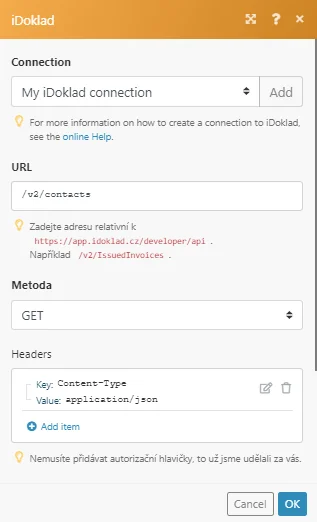
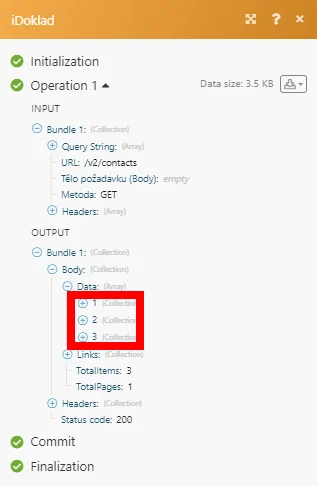
Výsledek API požadavku naleznete ve výstupu modulu (Output) pod Bundle > Body > Data. V našem případě byly vráceny 3 kontakty:
Legacy article, imported from the original Boost.space knowledge base (/knowledge-base/applications/commerce/idoklad/).

